‏إظهار الرسائل ذات التسميات ، مقالات. إظهار كافة الرسائل

الجمعة، 7 أغسطس 2015

أفضل 5 تطبيقات اندرويد مجانية تحتاج الى تثبيتها وتجربتها في هاتفك الذكي

في نظام الاندرويد هناك ملايين من التطبيقات والألعاب في جميع المجالات ، وقد يكون من المستحيل من ان تقوم بتجربة كل هذا العدد الهائل من التطبيقات في هاتفك ، لكن هناك بعضها التي تستحق ان تتواجد في اي هاتف ذكي بنظام الاندرويد ، وفي هذه التدوينة أقترح عليك عزيزي المتابع 5 تطبيقات مجانية ومهمة تحتاج الى تثبيتها وتجربتها في هاتفك الذكي .
أفضل 5 تطبيقات اندرويد مجانية تحتاج الى تثبيتها وتجربتها في هاتفك الذكي

اذا كنت تعاني من الاعلانات المزعجة في متصفحك اوفي بعض التطبيقات انصحك بتطبيق adblock plus وظيفته هي التخلص من هذه الاعلانات المتطفلة يكفي ان تقوم بتحميله من خارج البلاي ستور ومن تم سيطلب منك التطبيق ضبط اعدادات الشبكة اللاسلكية ومن تم قم باختيار الشبكة الخاصة بك ,عند اختيارك للشبكة ستظهر لك علامة بجانبها afficher les options avancées ثم تظهر لك اعدادات البروكسي ثم نملأ الخانات المطلوبة و من تم ستختفي رسالة الاعدادات تم نرى نجاح الحظر للاعلانات للتذكير هذا التطبيق يشتغل بدون رووت .

كثير من التطبيقات على البلاي ستور المتخصصة بالخرائط ولكن اغلبها وان لم اقل كلها تشتغل بالانترنيت ولكن الان مع تطبيق MAPS.ME يمكنك مشاهدة الخرائط يكفي ان تقوم بتحميله وعند فتحه قم باختيار بلدك وقم بتحميل خريطته وستتمكن من مشاهدتها و معرفة موقعك دون انترنيت.

بالنسبة لهذا التطبيق فوظيفته اكتشاف كلمات السر لشبكات الواي فاي الموجودة في المقاهي والمحلات المحمية بكلمة السر...
طريقة استعماله :
1-قم بتحميله من البلاي ستور 
2-عند تحميله قم بتشغيل الويفي و GPS وعند الدخول الى التطبيق سيطلب من انشاء حساب قم بانشائه 
3-ثم ستظهر لك نقاط الويفي وهي عبارة عن عدة علامات ملونة قم باختيار واحدة قريبة منك تم قم بنسخ كلمة السر وقم بالدخول الى اعدادات الهاتف وقم بوضع كلمة السر في تلك الشبكة التي وجدتها في التطبيق.

اذا كنتم تعانون من ضعف الاتصال بشبكة الويفي الخاصة بك فهذا التطبيق سيحل هذا المشكل يكفي ان تقوم بتحميله من البلاي ستور وعند الدخول اليه سيعطيك كل المعلومات عن الشبكة التي تستخدمها وستظهر لك أيقونة بشكل دائري يكفي ان تضغط عليها وسيقوم التطبيق بتنشيط الشبكة وذلك لاستعادة الاعدادات و ضبطها بشكل جيد و عملي .

قد يعاني الاغلبية منا من القلق اثناء النوم في اغلب الاحيان يكون السبب كثرة استخدام الهاتف الذي تنبعث منه الاشعة ولكن الان مع تطبيق twighilt الذي يعمل من اجل ضبط الوان و إضاءة الشاشة الهاتف من اجل حماية عينيك و من اجل نوم جيد .

الموضوع من طرف :montasir sabili
 ضمن مسابقة المحترف لأفضل تدوينة لسنة 2015

أبسط طريقة لحرق ويندوز10 على فلاشة الـusb

بعد أن تطرقنا سابقا الى طريقة تحميل ويندوز 10 اليوم سنتقدم بشرح طريقة حرق الويندوز 10 على فلاشة usb بأبسط طرق و خطوات سهلة جدا و التي تنجح دائما تجنبا لعدم نجاح الطريقة لدا أغلب المتابعين ، فأولا ان لم يكن لديك ملف الأيزو الخاص بويندوز 10 فتصفح هذه التدوينة التي ستدلك على طريقة تحميل ملف الأيزو الخاص بويندوز 10 انطلاقا من هذا الرابط.

أبسط طريقة لحرق ويندوز10 على فلاشة الـusb

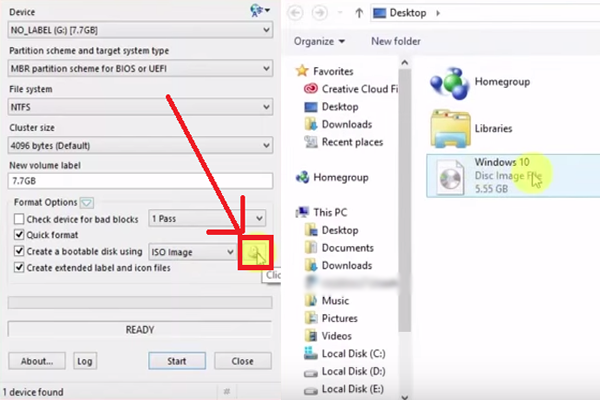
أول شيئ يجب أن تقوم به هو تحميل برنامح Rufus .. تم اختيار لكم هذا البرنامج لأنه بسيط الاستعمال و غير معقد تماما ، بعد تحميل البرنامح تقوم بادخال الـusb الى الحاسوب ، فبعد فتح البرنامج ستجد أو ستحدد الـusb التي تود أن تحرق عليها الويندوز 10 في أول خيار.
بعد ذلك تنقر على الزر المشار اليه في الصورة من أجل اختيار ملف الأيزو الخاص بالويندوز 10 من أجل تحضير الملفات و الاستعداد للبدأ في حرق الويندوز على الفلاشة.
و الأن كل ما عليك هو ان تنقر على Start لبدأ عملية حرق الويندوز ، اذ وجب عليك الانتظار بعد الدقائق قد تصل الى 40 دقيقة من أجل انهاء العملية انذاك سيكون الـusb جاهزا لتثبيت الويندوز على حاسوبك.

رابط تحميل البرنامج : Rufus

طريقة تقليل استهلاك الإنترنت في مكالمات الواتس آب على أيفون

من بين الأمور التي تستهلك نسبة كبيرة من البيانات و مساحة الانترنت المتوفرة و المتاحة لكل مستخدم 3G أو 4G (هنا نتحدث عن نوعية الانرتنت بالمغرب) هي المكالمات الصوتية لدا تطبيق الواتس اب ، لذلك فانه تم تطوير خدمة جديدة لمستعملي الواتس اب على الأي او اس تمكن المستعمل من استهلاك نسبة قليلة من مساحة الانترنت الموتوفرة لديك من أجل اقتصاد هذه الكمية 'الحقيرة' التي تمنحا لك شركات الاتصال.
طريقة تقليل استهلاك الإنترنت في مكالمات الواتس آب على أيفون
فأول شيئ يجب ان تركز عليه هو معرفة اصدار الواتس اب الذي هو مثبت عندك على جهازك اذ يجب ان يكون كالتالي : '2.12.5' فان لم يكن لديك قم بتحديثه من متجر Appstore ،بعد ذلك تقوم بالدخول الى اعدادات الواتس اب 'Settings' ثم ستجد هذا الخيار و الذي هو 'Chat and Calls' ثم تقوم بالنقر على 'Low Data Usage'
بتفعيل هذه الخاصية سوف تقتصد عليك مساحة انترنت و تجري مكالمات الواتس اب دون استهلاك مساحة كبيرة و استخدامها لغرض اخر في وقت لاحق.

الخميس، 6 أغسطس 2015

برنامج جديد لضبط اعدادات الخصوصية على ويندوز 10 بنقرة زر واحدة !

هناك العديد من المتابعين البارحة من منهم لم يفهم طريقة منع ماكروسوفت من التجسس عليك عن طريق ويندوز 10 بالطريقة اليدوية ، لذلك اليوم سنقدم لكم برنامج للتحكم و ضبط اعدادات الخصوصية بويندوز 10 بشكل سهل جدا و غير معقد تماما فقط نقرة زر واحدة سوف تغنيك من الغوص و التدقيق في كل خيار.
طبعا و كما سبق و شرحنا يوم البارحة فان هذه الاعدادات يمكن تعطيلها بشكل يدوي الا أنك قد تتسبب في تعطيل بعض الخواص التي وجب ابقائها مفعلة و الا ستسبب بعض المشاكل كضهور رسالة الخطأ بالويندوز أو شيئ من هذا القبيل.

برنامج DoNotSpy10 جاء لهذا الغرض بحيث أن هذا الأخير هو برنامج مجاني و يستعرض عليك جميع اعدادات الخصوصية بالويندوز 10 التي يمكنك تعطيلها و كذلك تفعيلها ، فقط تقوم بتحميله من الرابط الذي ستجده في أسفل التدوينة .. بعد تثبيت البرنامج تقوم بالدخول اليه و ينصح بأن تقوم بتعطيل جميع الخيارات عبر النقر على الزر 'Check All' ثم 'Apply' و سيتم تعطيل جميع الخيارات بكل نجاح ، بعد القيام بهذه العملية تقوم مباشرة باعادة تشغيل الويندوز من أجل تطبيق المهام بشكل جيد.
ملاحظة : ان قمت بتعطيل خيار معين و تسبب لك في بعض المشاكل قم باعادة تفعيله مباشرة من أجل العمل على الويندوز 10 بدون مشاكل.

رابط تحميل البرنامج : DoNotSpy10

الأربعاء، 5 أغسطس 2015

عمل نسخة احتياطية لجميع تطبيقاتك على الأندرويد بنقرة زر واحدة !

من بين الأشياء صراحة التي نريد القيام بها هي عمل نسخة احتياطية لملفات جهازنا الأندرويد و خصوصا التطبيقات ، فلنفترض ان كنت في حاجة لبيع هاتفك لشخص أخر بغية شراء هاتف اخر في وقت لاحق فانك ستكون بأمس الحاجة الى عمل نسخة احتياطية لجميع بياناتك الشخصية و التطبيقات المثبة على الجهاز و رفعها على خدمة سحابية من أجل استرجاعها في الوقت الذي تريده أنت.
عمل نسخة احتياطية لجميع تطبيقاتك على الأندرويد بنقرة زر واحدة !

لذلك فاليوم نقترح عليكم تطبيق Helium الذي يعمل على جمع جميع التطبيقات الذي تريدها أنت و تقوم بتحديدها اذ بامكانك تحويلها الى الحاسوب كما بامكانك رفعها على خدمة Google Drive السحابية لاسترجاعها عبر الانترنت لاحقا ، عملية النسخة الاحتياطية للتطبيقات لا تقتصر على ملف التثبيت apk فقط فهي تسجل بيانات هذه التطبيقات التي اشتغلت عليها للاستفادة منها مجددا

التطبيق مجاني يتواجد على متجر جوجل يمكنك تحميله من الرابط الذي ستجدف في أسفل الموضوع ، أما بالنسبة لكل من واجه أي تعقيدات فاليكم فيديو لصاحل التطبيق يشرح فيه التطبيق بشكل شامل و بشرح مفصل.

رابط تحميل التطبيق : Helium

ويندوز 10 يتجسس عليك ويجمع كافة المعلومات الخاصة بك و بالدليل القاطع + طريقة منع التجسس

ويندوز 10 يتجسس عليك ويجمع كافة معلوماتك الخاصة عنك و بالدليل القاطع + طريقة منع التجسس
يبدو أن قصص ويندوز 10 لم تنتهي بعد فبعد أن تم الكشف عن خاصية Windows Update Delivery Optimization التي تستغل منك صبيب الانترنت و ترسل للأخرين التحديثات ، فاليوم سنتحدث عن كل ما يتعلق بالخصوصية .. فغالبا نحن كمستعملين للانترنت لا نقرأ سياسة المستخدم و ما تحمله من خبايا لا نعرفها ، ويندوز 10 يتجسس علينا و بالدليل فهو يقوم بجمع جميع المعلومات التي نقوم بها على الحاسوب منها المواقع التي نلجها و الغريب في الأمر أننا لا نعرف الى أي جهة يتم تصدير هذه المعلومات .. هل يتم بيعها أم ماذا! لهذا فاليوم سنعرفكم على مدى تمادي مايكروسوفت في العبث بخصوصية زبنائها و للاشارة فان هذه الأخيرة ليست لأول مرة تتجسس على مستعمليها فانها متعودة على هذا الأمر و الدليل في الصورة التالية :
بعد أن تحدثنا عن أمر التجسس الأن سوف نعرفكم على الطريقة الصحيحة لمنع مايكروسوفت من الوصول اليك عن طريق اسعمالك للويندوز 10 ، كل ما عليك هو الدخول الى اعدادات الويندوز 10 'Settings' ثم بعد ذلك تتوجه الى قسم الخصوصية 'Privacy' و ستجد قائمة بمجموعة من الخيارات على الجهة اليسرى ننصحك بتعطيلها بأكملها فكما تشاهد فان مايكروسوفت تجسس على مكانك عند اتصال حاسوبك بالانترنت و على الكامر الخاصة بالحاسوب كذلك على المايكروفون لذلك فقم بتعطيل كل هذه الأمور فالأمر بسيط جدا يتعلق بتحويل زر On الى Off !
تقف فقط عند خيار Contacts أو الحسابات بحيث لا يتوجب عليك تعطيل Windows Shell Experience لأنه ضروري للويندوز و أمر تعطيله قد يسبب بعض المشاكل لهذا الأخير.
و في خيار Feedback & diagnostics تقوم بتطبيق ما في الصورة بكل بساطة و ذلك لمنع مايكروسوفت من أن تسألك و تزعجبك ببعض الراسائل !

الاثنين، 3 أغسطس 2015

كيفية تفعيل Cortana على ويندوز 10

من بين أفضل الاضافات التي خرجت بها مايكروسوفت و تميز بها ويندوز 10 هي خاصية Cortana المساعد الشخصي الألي لمستعملي ويندوز 10 ، اذ بامكانك التجاوب معها بالصوت فقط .. تسألها و هي تجيبك و في بعض الأحيان هي من تسأل ، بامكانك الاستعانة بخاصية كورتانا من أجل فتح متصفح معين أو ملف معين عن طريق تحدثك معها بالصوت فقط !
اليوم ان شاء الله قررنا ان نشارككم طريقة تفعيل خاصية 'Cortana' الجميلة بخطوات بسيطة جدا و غير معقدة ، فقط كل ما عليك هو التوجه الى مربع البحث الموجود في شريط المهام من أجل الولوج الى كورتانا ثم بعد ذلك تقوم بالنقر على اعدادات 'Settings' من أجل تفعيل الخاصية.
بعد ذلك تقوم بتفعيل تحركات ' Cortana ' و التي من بينها ارسال تنبيهات و القيام بمنبه زمني عبر ميزة Cortana ، أما بالنسبة لعملية تفعيلها فهي كما في الصورة أدناه :

تعرف على كيف يستغل ويندوز 10 صبيب الانترنت و يرسل التحديثات للأخرين + طريقة تعطيل الخاصية

ويندوز 10 لم يأتي مجانا و بدون سبب ، مايكروسوفت ليست بشركة مغفلة كي تعطيك نسخة مجانية و قانونية 100% لكل عمل خبايا و أسرار و كذلك أهداف وجب أن تحقق .. يبدو أن أمر طرح ويندوز 10 مجانا لم يكن بصفة صادقة من شركة مايكروسوفت لأنها طبقت خاصية جديدة تدعى بـWindows Update Delivery Optimization هذه الخاصية تعمل على أن تبعث للأشخاص الأخرين الذين لا زالو على ويندوز 7و8 التحديثات للانتقال الى الويندوز الجديد تخفيفا على سرفرات شركة مايكروسوفت و دون خسارة مبالغ مالية كبيرة و ضخمة ، و من جهة أخرى فانه بعد فحص صبيب الانترنت على ويندوز 10 وجد أنه يتم استهلاك الانترنت بشكل اطوماتيكي دون علم المستخدم بذلك ، مما يجعل المستعمل يحس ببطئ في التصفح بل و يجعله يشك بأنه قد يكون هناك عطب بالموديم !
لذلك اليوم ارتأينا أن نشرح لكم طريقة تعطيل هذه الخاصية من أجل تصفح أسرع و من أجل منع شركة مايكروسوفت من أن تستغلك بدون أن تعلم أنت شخصيا !

أول شيئ تقوم به هو أن تقوم بالدخول الى الاعدادات 'Settings' ثم تقوم بالولوج الى 'التحديث و الأمان'
ثم بعد ذلك تتوجه الى خيارات متقدمة من أجل التعديل على خاصية Windows Update Delivery Optimization
جميل .. الأن تقوم بالنقر على ' اختر طريقة تسليم التحديثات ' التي ستجدها في هذه الواجهة
ستنبثق لك نافدة جديدة ، من خلالها ستجد أن خيار بعث التحديثات مفعل تقوم بتعطيله بالنقر عليه مرة واحدة
و بهذا تكون قد قمت بتعطيل خاصية Windows Update Delivery Optimization التي تستنزف من حاسوبك صبيب الانترنت وتجعله ضعيف جدا.

الجمعة، 31 يوليو 2015

شرح تحميل ويندوز 10 مجانا و من الموقع الرسمي [ملف أيزو]

بعد أن قدمنا لكم مجموعة من المواضيع حول ويندوز 10 منها بعض التقارير و هل بالفعل يستحق الترقية الى ويندوز 10 ، نتقدم بهذه التدوينة التي سنشرح فيها طريقة تحميل ويندوز 10 بطريقة مجانية و قانونية 100% من شركة مايكروسوفت ، عندما نقول تحميل الويندوز فاننا نتحدث عن ملف ISO الخاص بهذه النسخة و من ثم فانه بامكانك حرقه على قرص DVD أو فلاشة USB على حسب اختيارك الشخصي.


اول شيئ وجب عليك فعله هو تحميل الأداة التي ستمكنك من تحميل الويندوز و ذلك بالدخول الى هذه الصفحة و تختار النواة الخاصة بحاسوبك هل 32 bit ام 64 bit !
بعد تحميل الأداة تقوم بالدخول اليها ثم تختار الخيار الثاني الذي يعني أنك ستقوم بتحميل ملف ISO الخاص بويندوز 10 و ليس عمل ترقية للنظام و تنقر على Next
بعد ذلك ستنبق لك واجهة جديدة تطلب منك تحديد لغة النظام بامكانك اختيار أي لغة ، ايضا تختار النواة و نوع النسخة كما بامكانك اخيار النواتين معا !
جميل .. الأن سوف تقوم بتحديد الخيار الثاني مجددا كما هو مبين في الصورة أي تحميل ملف ISO فقط و تقوم بالنقر على التالي ، بعد ذلك ستحدد اسم الملف و مكانه وتنقر على Save
ليتم بدأ تحميل الويندوز .. فقط تترك الأداة تقوم بعملها و هي تحميل الملف و يجدر الذكر بأن سرعة التحميل ستكون على حسب صبيب الانترنت لديك فان كان لك صبيب جيد فستقوم بتحميل الملف في أقصى سرعة ممكنة.
رابط التحميل : Windows 10

الخميس، 30 يوليو 2015

3 خطوات للاحتفاظ بملفاتك أثناء تثبيت ويندوز 10

أخيرا تم الاعلان عن ويندوز 10 يوم الأربعاء أي البارحة بامكانك متابعة هذا النظام الجديد من خلال هذا التقرير و الذي سبق و قدمناه لكم .. و في هذا الموضوع سوف نتطرق الى طريقة تثبيت ويندوز 10 و لكن ليس كأي تثبيت بل تثبيت نظيف 100% دون خسارة ملفاتك الشخصية و اعدادات النظام ، كل ما عليك هو أن تقوم بتتبع بعض الخطوات التي سنشرحها في هذه التدوينة.
3 خطوات للاحتفاظ بملفاتك أثناء تثبيت ويندوز 10

الخطوة الأولى : عمل نسخة احتياطية لجميع ملفاتك الشخصية
سيكون من الأفضل لو أحضرت قرص صلب خارجي و تقوم بنسخ ملفاتك الى ذلك القرص الخارجي من أجل عمل فورمات ، لأنه أثناء عملية فرمطة الحاسوب قد تخطأ و تقوم بحذف جميع ملفاتك الحساسة لذلك و من المستحسن أن تقوم بعمل نسخة احتياطية لمفاتك و التي غالبا ما ستكون شخصية جدا فحافظ عليها و قم بوضعها في قرص صلب خارجي لتجنب ضياعها.

الخطوة الثانية : تثبيت النظام من الصفر أو الترقية من نظامك الحالي الى ويندوز 10
إذا كنت تتوفر على نسخة النظام على شكل "ISO" فيمكنك تثبيته من الصفر في اي حاسوب ، لكن هذه الخطوة يجب عليك ان تقوم بالمرور أولا من الخطوة الاولى المشارة إليها اعلاه ، لكن إذا كنت ترغب في الترقية مباشرة ، فلا داعي لعمل نسخ احتياطي لملفاتك وبرامجك .

الخطوة الثالثة: استرجاع ملفاتك الشخصية الى حاسوبك الذي تم تثبيت عليه ويندوز 10
في حالة قمت بتثبيت النظام من الصفر ،فان الخطوة التالية ستكون باسترجاع ملفاتك وبرامجك المفضلة إلى نظامك الجديد .


الأربعاء، 29 يوليو 2015

اليك طريقة قفل حاسوبك عن بعد و من هاتفك الأيفون بنقرة زر واحدة

من بين الأمور التي تشغل بال كل مستخدم حاسوب صراحة هي ترك حاسوبك المحمول في مكان معين بعيد عن عنك ، بحيث أنه في هذه الحالة قد تتعرض لعملية التجسس من طرف الأشخاص القريبين من جهازك و لو كانو أفراد عائلتك ، و من التجسس قد يتطور الأمر الى تسريب بعض المعلومات الخاصة و مجموعة من الأشياء التي وجب الحذر منها و أخد الاحتياطات لكي لا نقع فيها.

و مزامنة مع هذا المشكل و الذي هو شعار مدونة المحترف ' حل مشاكل المتابعين ' نأتيكم اليوم بتطبيق يعمل على الأيفون و ساعة أبل الذكية بحيث أنه من خلال الساعة أو الهاتف تستطيع قفل حاسوبك الذي يعمل بنظام الويندوز أو ايضا الماك عن بعد ، جميل أليس كذلك ؟ .. كل ما عليك هو تحميل تطبيق LOCKITUP من هذا الرابط على ساعتك أو الأيفون الخاص بك ثم بعد ذلك قم يتثبيت البرنامج على حاسوبك حسب نوعية النظام الذي تتوفر عليه أنت.

و الجميل في الطريقة أنه يتم اطفاء الحاسوب بنقر زر واحدة ، فقط كل ما عليك هو أن تقوم بتثبيت البرنامج على الحاسوب و التطبيق على الأيفون ثم تربط الاتصال في ما بينهما.

رابط البرنامج : LOCKITUP
رابط التطبيق : Lockitup app

الأحد، 5 يوليو 2015

كيف تقوم بعمل حامل للكامرا في أقل من 30 ثانية بأدوات منزلية فقط !


كيف تقوم بعمل حامل للكامرا في أقل من 30 ثانية بأدوات منزلية فقط !

هناك الكثير من مهووسي تصوير فيديوهات و نشرها على الانترنت ، و خصوصا تصوير فيديوهات أو مراجعات لبعض الأجهزة الالكترونية كما هو الحال مع مدونة المحترف فقد تكون بحاجة لحامل خاص لتدوير الكامرا و ازاحتها مثل ما تشاهده في المراجعات الاحترافية.

اليوم ان شاء الله سوف نعرفكم على طريقة عملية و بسيطة جدا تستطيع من خلالها تحظير حامل بسيط باستعمال أدوات منزلية فقط ، نعم باستعمال بعض الأدوات التي ستجدها في المنزل و تستطيع تصوير فيديوهاتك المفضلة بالمنزل.

ما الذي نحتاجه ؟
1-منديل عادي
2-كتاب
اذن بعد توفير هذه الأدوات البسيطة التي ستكون في البيت طبعا ، تقوم بوضع المنديل على الطاولة الثابثة أولا هذا يعني أنه يجب ان تكون الطاولة ثابة تماما ، بعد ذلك تقوم بوضع الكتاب فوق المنديل في الوسط ثم تضع الكامرا فوق الكتاب لتكون النتيجة على هذا الشكل :
ملحوظة:(الصورة أعلاه) في الأسفل توجد مادة غبار أبيض في ذلك المكان قم بوضع المنديل !

و الأن سوف نوضح لكم الفكرة بحيث أنه عند عملية التسجيل سوف تقوم بازاحة المنديل من اجل تحريك الكميرا بشكل إحترافي على اليمين وعلى اليسار ، هكذا ستحصل على تصوير احترافي بدون دبدبات و لا اهتزازات و لكم التجربة ، غير ذلك ننتظر بشغف كبير انطباعكم و تشجيعاتكم حول موضوع اليوم في التعليقات من أجل المزيد.

الثلاثاء، 30 يونيو 2015

برنامج جديد للدردشة على الواتس آب من الماك !

برنامج جديد للدردشة على الواتس آب من الماك !
بعد أن تم نشر في احدى التدوينات الخاصة بمدونة المحترف موضوع سبق و ان تحدثنا فيه عن برنامج يتيح لك الدردشة انطلاقا من الحاسوب فقط ، اليوم سوف نقترح عليكم برنامج جديد يشتغل على أجهزة الماك يمكنك من اجراء محادثات على حسابك الواتس آب.

البرنامج يدعى ChitChat تم تسميته هذا الاسم لانه برنامج غير رسمي من واتس آب بحيث ان هذا البرنامج مفتوح المصدر هذا يعني أنه لكل مبرج له الحق في ان يضيف عليه بعض التعديلات التي يراها مناسبة له ، يمكنك تحميل البرنامج من موقع  GetHub و الذي يمكنك من استخدام واتس آب بتطبيق بسيط دون الولوج الى المتصفح.

فبعد تحميل البرنامج سوف تقوم بنقله الى قائمة التطبيقات في جهاز الماك ثم بعد ذلك قم الدخول اليه لمسح Qr Code عن طريق هاتفك.
رابط تحميل برنامج : ChitChat

الثلاثاء، 19 مايو 2015

10 اختصارات للوحة مفاتيح الماك لا تعرفها


اختصارات لوحة المفاتيح هي شريان الحياة للكثير من مستخدمين الماك المبدعين . ليس فقط لأنها تختصر عليك الكثير من الوقت ، بل أيضًا لأنها تسهل عليك القيام بالمهمات. اطرح لكم هنا عشرة اختصارات من أروع الإختصارات، حتى العديد من الناس لم يسمعوا بها .


1- Command + Option + Control + Eject
استخدام هذه المفاتيح مع بعضها يوقف تشغيل الماك على الفور ( وهذا يعني أن لاتنسى أن تحفظ عملك! ) مع هذا الاختصار توفر الكثير من الوقت لأنك تتخطى عداد ايقاف التشغيل الذي يظهر عندما تستخدم الطريقة التقليدية في ايقاف التشغيل التي هي من قائمة علامة آبل في أعلى اليسار (مثل الصورة في الأعلى) . وتستطيع أيضًا وضع الماك على وضع الإسبات عن طريق الضغط على Command + Option + Eject.

2- Command + Shift + A/U/D 


هذه الاختصارات تستخدم في الـ"Finder" وعملها أن تقوم بنقلك الى عدة ملفات في النظام مباشرة . 
الضغط على Command + Shift + A يحولك لملف "التطبيقات"
الضغط على Command + Shift + U يحولك لملف "الأداوت المساعدة"
الضغط على Command + Shift + D يحولك لملف "سطح المكتب"

3- Command + Shift + I
عندما تضغط هذه المفاتيح في متصفح "سفاري" سوف يقوم بإنشاء رسالة جديدة بداخل برنامج "الإيميل" ويلصق رابط الصفحة التي كنت تتصفحها . هذا الاختصارات جميل عندما تريد بسرعة مشاركة رابط مع أصدقائك .

4- Command + Control + D 

عادة عندما نكتب نحتاج سريعًا البحث عن معنى كلمة؛ مع ذلك، تستطيع البحث عن الكلمة بفتح القاموس ووضعها هناك أو تحديدها والبحث عليها بزر الماوس الأيمن، ولكن بدل ذلك كله ، هناك اختصار سريع ورائع يريحك .
مرر المؤشر على الكملة التي تريد البحث عنها واضغط المفاتيح Command + Control + D سيظهر مربع فيه جميع المعاني للقواميس المسبق دمجها مع نظام الماك، واذا كنت تريد دمج اللغة العربية مع القاموس الأصلي للماك راجع هذه التدوينة. كيف تُضيف القاموس العربي إلى قاموس الماك ؟


5- Command + Shift + 4 + Space Bar 
هذا الاختصار يجعلك تأخذ لقطة من الشاشة ولكن ليس كلها أو بالمُحدد، وإنما لنافذة من النوافذ، سواء المتصفح أو الباحث أو أي نافذة أو مربع حوار تريد أخذ لقطة منه فقط دون الأجزاء الأخرى، بل وحتى لو كنت تريد تصوير تطبيقات شريط "الدوك".
بكل بساطة عندما تضغط على Command + Shift + 4 سيظهر لك المحدد لتصور ماتشاء بالتحديد اذهب إلى أي نافذة واضغط رز "المسافة" فستحدد النافذة باللون أزرق ، اضغط عليها وستجدها في سطح المكتب .


6- Command + Option + W 
في بعض الأحيان عندما تكون في منهمك في العمل، قد تفتح العديد من النوافذ في برنامج الباحث أو برامج أخرى، وسيكون من المرهق اغلاقها كل واحدة على حده، اضغط Command + Option + W لاغلاقها كلها جملة واحدة .


7- Command + Shift + Option + Esc
برامج الماك بعض الأوقات قد تخرج عن طورها وتصبح عنيدة لاترضخ للأوامر ويحدث لها مايعرف بـ"كراش" أو انهيار . عندما يحدث ذلك، تستطيع وقتها الضغط على المفاتيح  Command + Shift + Option + Esc لمدة ثلاث ثواني وسيتم اجبار البرنامج على الخروج بدون المرور على تطبيق "فرض الإنهاء" .


8 - Command + Tab 

هذا الاختصار عملي ومفيد جدًا، فهو يتيح لك التنقل بين البرامج المفتوحة على نظامك، بشكل بسيط وسريع .


9- Command + Shift + Q
من المعروف انك اذا ضغطت Command + Q في تطبيق سيتم الخروج منه، ولكن ماذا اذا ضغطت
 Command + Shift + Q ؟ سيتم وقتها انهاء جميع البرامج وتسجيل الخروج، لكن لا تقلق فهناك 60 ثانية قبل الاغلاق .


10-  ←/↑/→/↓ + Fn/Command/Option 

هذه هي الاختصارات المفضلة عندما تكون تتصفح مقالًا  أو تحرر مستندًا أو تقرأ كتابًا، من خلالها تسطيع الذهاب لأعلى أو النزول لأسفل أو تحديد كلمة أو تخطي جملة وما إلى ذلك ، أترك لكم حرية تجربة هذه الخيارات ومشاهدة ماتفعله! ، جرب واحدة من المفاتيح Fn/Command/Option مع مفتاح من مفاتيح الأسهم .


هل هناك اختصار غير معروف أنت تعرفه ؟ شاركنا في التعليقات …


الثلاثاء، 31 مارس 2015

كيفية تعطيل النافدة المنبثقة لبرنامج idman عند اقلاع الحاسوب

كيفية تعطيل النافدة المنبثقة لبرنامج idman عند اقلاع الحاسوب


من اسوأ مشاكل برنامج Internet Download Manager تلك النافدة المنبقة في عند اقلاع الحاسوب نافدة مزعة حقا فهي تنبثع عند كل اقلاع و تمنع البرامج الاخرى من الاقلاع كبرنامج الحماية و البرامج الاساسية التي تنبثق اول تشغيل الحاسوب فمع مدونة المحترف الحل الان يمكنك تعطيل و التخلص من هذه النافدة العويصة.


فاول شيئ قم بالبحث عن 'خيارات الانترنت/ internet options /options internet' في قائمة بحث ويندوز و ادخل اليه.


بعد ذلك توجه الى خيار الحماية في الاعلى و انقر في الاسفل على تحديد المستوى اي مستوى الحماية.


ستنبثق لك نافدة جديدة ابحث فيها عن شيئ متعلق بتشغيل البرامج او بدء تشغيل البرامج 'Démarrage des applications' او 'Launching Applications' و قم بتفعيل ذلك الخيار و قم بالنقر على ok كما هو موضح في الصورة.


و الان ما عليك الا ان تقوم بالنقر على Yes للموافقة على العملية و مبروك عليك حل المشكل.